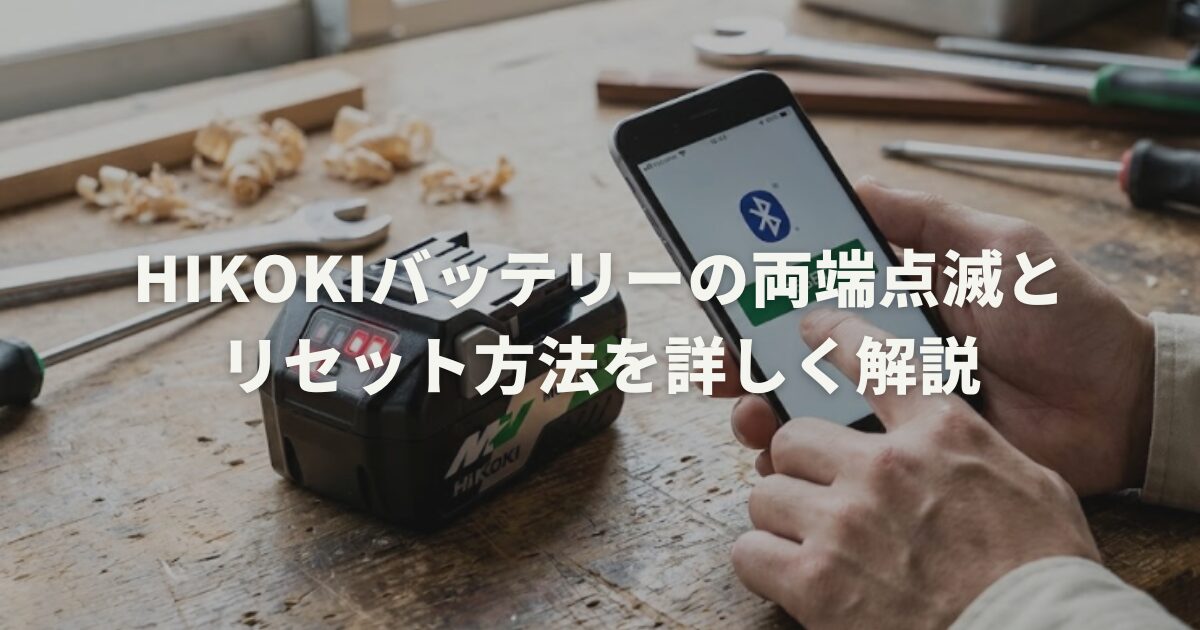
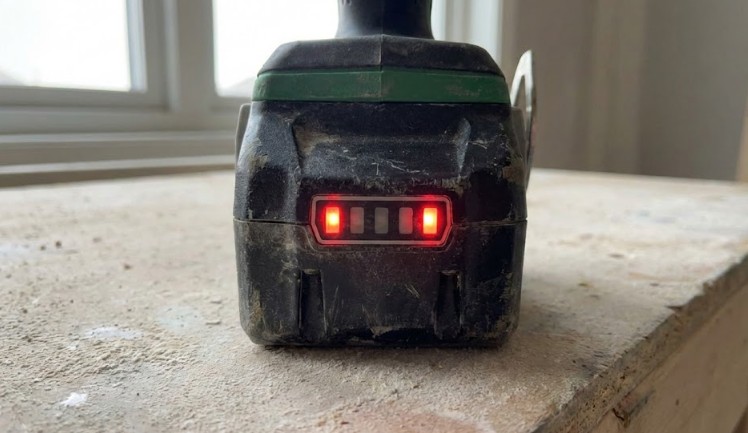
HiKOKIのマルチボルトバッテリーを使っていて、急にライトの1番目と4番目が同時にチカチカする両端点滅の状態になって困っていませんか。
充電器に挿しても反応しなかったり、動かなくなったりすると故障かなと焦ってしまいますよね。なお、取扱説明書上は両端点滅を含む「点滅」表示は高温による出力停止や「故障のため出力停止」の可能性があるため、まずは安全確保と切り分けが前提になります。
Bluetooth搭載モデルなら、状況によってはアプリ連携(内部プログラム更新など)で復旧する可能性が語られるケースもありますが、必ず直る方法ではない点は押さえておきましょう。
この記事では、現場で慌てないためのhikokiバッテリーの両端点滅やリセット方法について、具体的な手順をまとめました。修理に出す前にまず試してほしい解決策を紹介するので、ぜひ参考にしてみてくださいね。
- 両端点滅エラーが発生する仕組みと原因
- スマホアプリを使った具体的なリセット手順
- 充電器のランプから判断する故障の見極め方
- メーカー保証や買い替えを検討するタイミング
HiKOKIのバッテリー両端点滅リセット方法の解説
現場で愛用しているHiKOKI(ハイコーキ)のマルチボルトバッテリーが、急に「1番目と4番目のLEDが点滅」し始めたら、それはバッテリーが発しているSOSサインかもしれません。ここでは、なぜそんな表示が出るのか、そして私たちの手でどうすれば直せる可能性があるのかをじっくり解説しますね。(※取扱説明書では点滅表示は「高温のため出力停止」や「故障のため出力停止」等の可能性があるため、無理な再使用は避けてください)
- 両端点滅の意味と保護機能が作動する原因
- Bluetooth搭載蓄電池のリセット機能とは
- 公式アプリHiKOKI TOOLSでのリセット手順
- プログラム更新とファームウェアの書き換え方法
- アップデート失敗で判明する物理的故障のサイン
両端点滅の意味と保護機能が作動する原因
 ビット君
ビット君バッテリーの端と端がチカチカ点滅して動かなくなっちゃいました……。これってもう買い替えるしかないんでしょうか?
 ネジしめ太
ネジしめ太あぁ、その『両端点滅』ですね。初めて見ると絶望的な気持ちになりますが、取扱説明書上は“故障のため出力停止”の可能性も示される表示なので、まず安全優先で切り分けが必要です。ただ、物理破損やセル劣化ではなく、制御上の停止(保護動作)だった場合に限って、状況が改善する例が語られることもありますよ。
HiKOKIのマルチボルトシリーズ、特にBluetooth搭載モデル(BSL36A18Bなど)で見られるこの症状は、バッテリー側の保護・制御が出力を停止している状態と考えられます。取扱説明書では、点滅表示が「高温のため出力停止」または「故障のため出力停止」を示す場合があるため、まずは高温・接触不良・挿し込み不完全などの基本要因を確認し、それでも改善しない場合は販売店相談が安全です。システムがロック(出力停止)に至る要因としては、一般に以下のようなパターンが考えられます。
保護機能が作動する主な要因
- 急激な負荷変動: 高負荷な作業で、一時的に電圧が不安定になった場合。
- セルのバランス乱れ: 内部にある複数の電池セルの電圧に差が出た場合。
- 端子部の汚れ・異物: 端子や取付部に異物が入り、正常に検知できない/充電器が開始しない場合。
パワフルな工具でガシガシ作業をしていると、バッテリーが「これ以上は危険!」と判断してブレーカーを落としてしまうようなイメージかなと思います。(ただし、表示が「故障のため出力停止」を示すケースもあるため、過信は禁物です)
Bluetooth搭載蓄電池のリセット機能とは
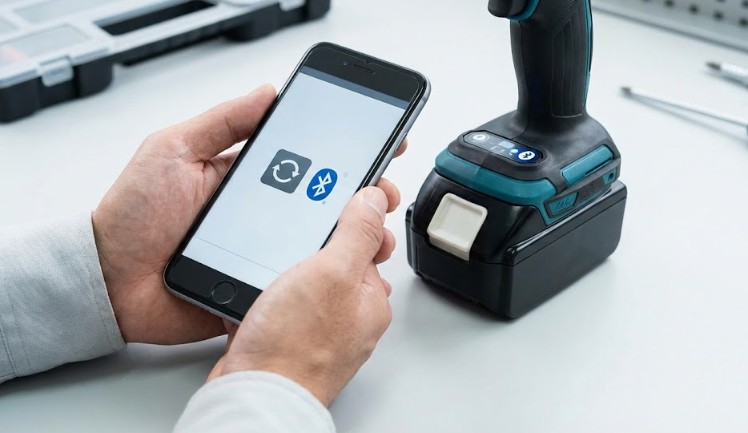
これまでのバッテリーなら、一度この出力停止がかかると販売店・メーカーでの点検が基本でした。しかし、形名の末尾に「B」がつくBluetooth搭載モデルは、スマホと通信できる仕様があり、アプリ連携を前提にした操作(接続・設定・内部プログラム更新など)が案内される機種があります。
ここで言う「リセット」は、スマホを通じてバッテリー(または連携する工具側)の内部プログラムを更新する操作として紹介されることが多いです。ただし、これは“必ず復旧する公式保証の手段”というより、制御上の停止・誤判定の可能性がある場合に限って改善が見込まれる、という位置づけで捉えるのが安全です。更新ができない、更新後もすぐ再発する、といった場合は物理的要因(セル劣化や故障)も疑うべきです。
公式アプリHiKOKI TOOLSでのリセット手順
ビット君アプリでリセットって、なんだか難しそうですね……。私のような素人でも操作できるんでしょうか?
ネジしめ太意外とカンタンですよ!ただし、途中で通信が切れると不具合の原因になり得るので、落ち着いて確実に進めるのがコツです。専用アプリの『HiKOKI TOOLS』は、対応製品の設定などにも使われるので便利ですよ。
まず、スマホのBluetooth設定をオンにして、以下の手順で進めてみてください。(※接続のために、Bluetooth蓄電池の「無線連動/電池残量スイッチ」を長押しして検索中(青色点滅)にする手順が案内される機種があります)
- スマホで「HiKOKI TOOLS」を起動します。
- バッテリーの残量表示ボタン(無線連動/電池残量表示スイッチ)を約2秒以上長押しします。青色のランプが点滅すれば準備完了です。(※機種により表示名称や挙動が異なる場合があります)
- アプリ画面の「+」ボタンを押し、検知されたバッテリーを選択して製品登録を行います。
接続できない時の対処法
ペアリングがうまくいかない時は、一度スマホのBluetoothをオフにしてから入れ直すか、アプリを再起動してみてください。それだけであっさり繋がることがよくありますよ。(また、対応工具との通信は工具側の状態に左右される場合もあるため、取扱説明や公式Q&Aの案内に従ってください)
プログラム更新とファームウェアの書き換え方法
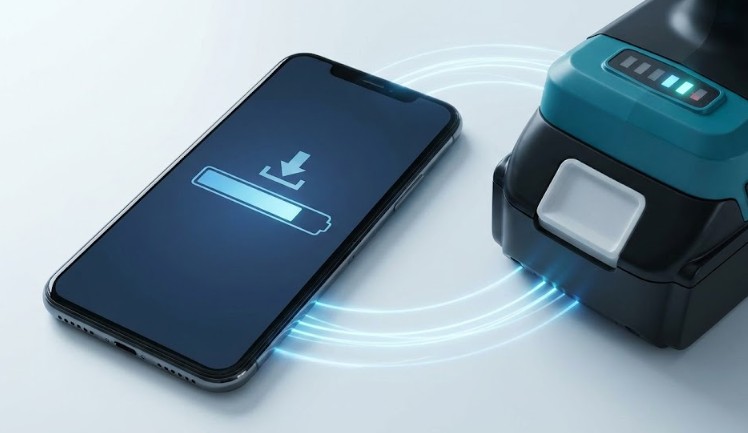
バッテリーがアプリに認識されると、状態や更新可否が表示されます。もし両端点滅が出ていて更新項目が表示される場合は、制御上の停止が絡んでいるケースで改善する可能性が語られる分岐点になります。ただし、更新が出ない(すでに最新)場合や、更新しても改善しない場合は、取扱説明書の示す通り「故障のため出力停止」等の可能性もあるため、無理をしない判断が大切です。
| 手順 | 具体的なアクション | 重要ポイント |
|---|---|---|
| 1. 更新開始 | 画面の「更新」をタップします。 | 通信を遮断しないように! |
| 2. データ転送 | 転送バーが100%になるのを待ちます。 | スマホをバッテリーに近づけておきます。 |
| 3. 完了確認 | バッテリーが自動で再起動(または表示が更新)します。 | 通常の残量点灯に戻れば改善の可能性があります。 |
この書き換え作業は、いわば「制御プログラム側の整合性を取り直す」ようなものです。ソフトウェア起因・誤判定の可能性がある場合には改善が見込まれることがありますが、取扱説明書が示すように「故障のため出力停止」を含む可能性もあるため、改善しない場合は点検に切り替えましょう。
アップデート失敗で判明する物理的故障のサイン
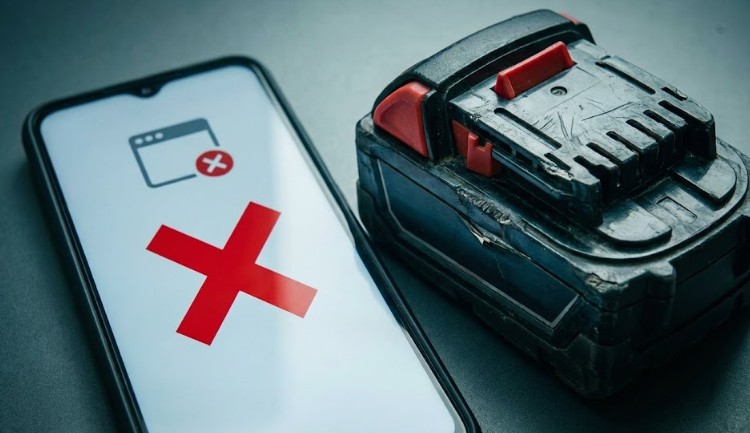
残念ながら、すべてのバッテリーがこの操作で直るわけではありません。アプリを使っても復旧できない場合は、「物理的な寿命や内部破損」の可能性も考えられます。特に、取扱説明書上で“故障のため出力停止”が示され得る点滅表示で改善しない場合は、無理をしないのが安全です。
リセットを諦めるべきサイン
- アプリで「アップデートに失敗しました」と何度も表示される。
- 更新が完了した直後に、またすぐ両端点滅に戻ってしまう。
- バッテリー本体が異常に膨らんでいたり、異臭がしたりする。
このような状態は、内部の電池セルや制御部が深刻なダメージを受けている可能性があります。無理に繰り返し使い続けると危険が高まるため、潔く諦める勇気も大切かなと思います。
HiKOKIのバッテリー両端点滅リセット方法の運用
エラーが出てから慌てるのではなく、日頃のメンテナンスや知識を持っておくことで、バッテリーの寿命をぐんと延ばすことができます。ここからはプロの視点での運用術をご紹介しますね。
- 充電器のランプが示す異常診断とステータス
- 端子清掃で改善する接触不良のメンテナンス
- 2年保証の適用条件と事前のユーザー登録
- 寿命による買い替えの判断基準と下取りの活用
- 互換バッテリーのエラー表示に潜む安全上のリスク
- HiKOKIのバッテリー両端点滅リセット方法の総括
充電器のランプが示す異常診断とステータス
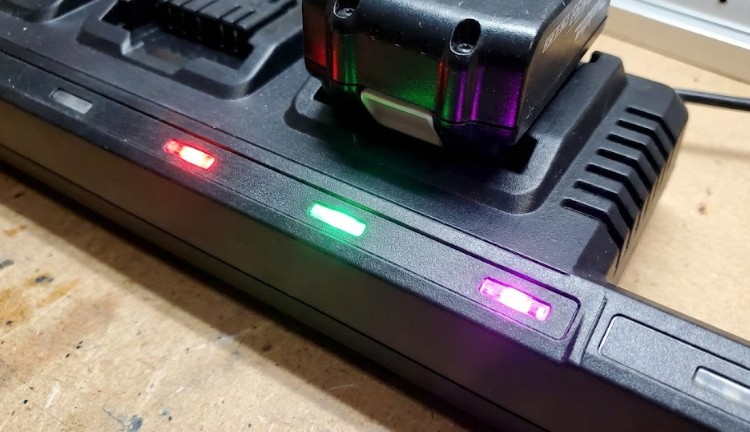
バッテリーを充電器に挿した際、充電器側のランプの動きを見るだけで、ある程度の診断がつきます。特によく使われている急速充電器(UC18YDL2など)は、点滅状態によって「充電を開始しない理由」が示される場合があります(※ランプ色や意味は充電器の型番で異なるため、最終的には該当型番の取扱説明書が基準です)。
充電器の点滅パターン一覧
- 赤色の低速点滅: (機種により)待機中・状態表示など。型番の取扱説明書の定義に従ってください。
- 赤色の点灯: (機種により)正常に充電中など。型番の取扱説明書の定義に従ってください。
- 赤色の点滅: (UC18YDL2の故障診断例)蓄電池が高温になっていて充電を開始しない場合があります。温度が下がると自動で開始する旨が案内されています。
- 紫色の高速点滅: (UC18YDL2の故障診断例)蓄電池の取付け部や端子部の異物、挿し込み不完全などで「充電を開始しない」状態が案内されています。必ず清掃・挿し直しを先に行いましょう。
もし紫色の高速点滅が出たら、「異物」「挿し込み不完全」といった“すぐ直せる原因”が含まれる可能性があるので、まずは端子と取付け部を確認してから、先ほどのアプリ手順や清掃を試してください。なお、充電トラブル全般の切り分けをもう少し体系立てて確認したい場合は、インパクトドライバーのバッテリーが充電できない原因と対策も参考になりますよ。
端子清掃で改善する接触不良のメンテナンス
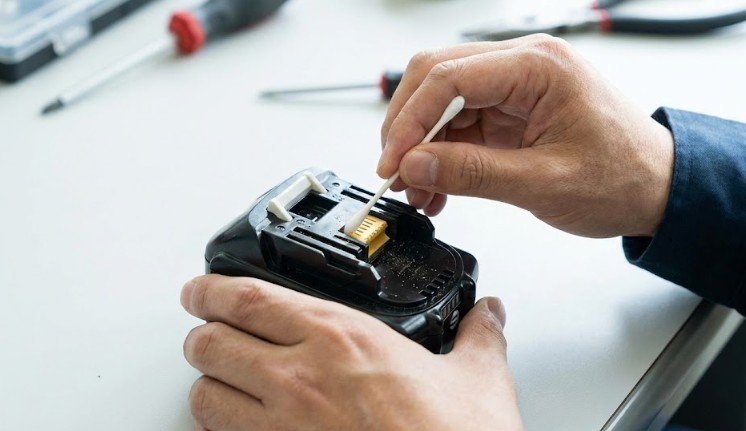
実は「故障だ!」と思い込んでいた原因が、単なる「端子の汚れ」だったというケースも意外と多いんです。現場の鉄粉や埃が接点に付着していると、正しく検知できずに充電を開始しなかったり、保護停止のきっかけになったりすることがあります。
エアダスターでゴミを飛ばした後、乾いた布や綿棒で銀色の端子部分を優しく拭き取ってください。これだけで接触が安定し、症状が改善することがあります。詳しい清掃の考え方や安全な汚れ落としのコツについては、インパクトドライバーの汚れ落としと安全な清掃手順の記事でも詳しく解説していますので、併せてチェックしてみてくださいね。
2年保証の適用条件と事前のユーザー登録
アプリでの操作もダメ、清掃もダメ……そんな時に検討したいのが「保証(ユーザー登録が条件となる場合あり)」です。HiKOKIでは、ユーザー登録をしたお客様を対象に、製品ごとに定めた期間・条件で無償修理を行う旨が案内されています。
ただし、忘れてはいけないのが「ユーザー登録が条件になる(製品・制度によって要件がある)」という点です。購入後は後回しにせず、できるだけ早めに登録しておくのが安心です。(出典:HiKOKI公式『2年保証製品のユーザー登録』)
登録条件・対象機種・保証範囲は制度ページと保証規定が基準です。購入時のレシートや領収書はスマホで写真を撮って、大切に保存しておきましょう。いざという時の手続きがスムーズになります。
寿命による買い替えの判断基準と下取りの活用
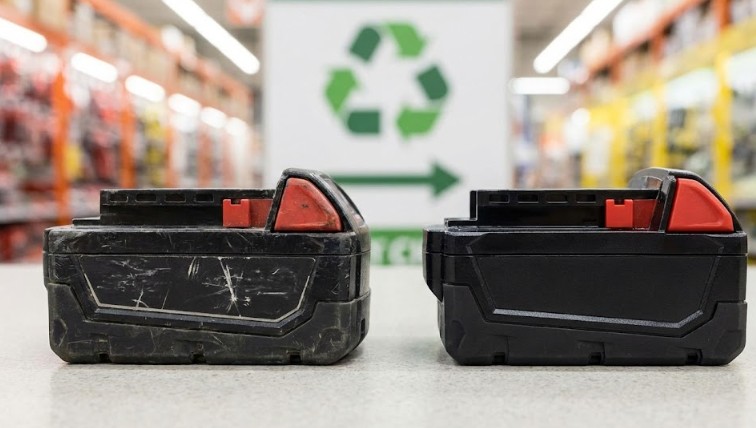
リチウムイオン電池は消耗品ですから、いつかは終わりが来ます。アプリ操作で一時的に改善しても、すぐにまた点滅するようなら寿命や内部劣化の可能性が高いです。私が買い替えを勧める基準は以下の通りです。(※年数は使い方で大きく変わるため、あくまで目安です)
- パワーの低下: 重負荷の作業で、すぐに回転が落ちるようになった。
- スタミナ不足: フル充電したのに、作業できる時間が以前の半分以下になった。
- 年数: 毎日使用して3年、たまに使う程度でも5〜6年経過している。
完全に壊れてゴミになる前に、専門店の下取りを活用して最新のバッテリーを安く手に入れるのが賢い運用です。最新の36Vインパクトの比較とマキタ・HiKOKI(マルチボルト)の選び方についても確認しておくと、買い替えの際の参考になりますよ。
互換バッテリーのエラー表示に潜む安全上のリスク
ビット君ネットで安く売ってる互換バッテリーも、同じようにアプリでリセットすれば直るんでしょうか?
ネジしめ太互換バッテリーは、純正と同じ仕組みでアプリ連携や更新ができない(または仕様が保証されない)ことが多いです。それに、保護回路や品質基準が不明な製品も混ざりやすいので、エラーが出たときに“安全側の判断”が取りにくいのが一番怖いところですね。
互換品は純正のような保護仕様・品質管理が同等とは限らないため、異常が出たら再利用を前提にせず、まずは安全を最優先に行動してください。発熱・膨張・異臭などの兆候がある場合は特に危険です。安全を考えるなら、やはり純正品が一番かなと私は思います。
HiKOKIのバッテリー両端点滅リセット方法の総括
いかがでしたでしょうか。hikokiバッテリーの両端点滅やリセット方法について、その仕組みから具体的な対処法までまとめてきました。突然のトラブルは焦りますが、まずは「高温・挿し込み・端子異物」を切り分けたうえで、「Bluetoothモデルならアプリ接続(検索中の青色点滅)からの操作」という選択肢があることを覚えておいてくださいね。これで改善すれば儲けものですし、現場での作業中断も最小限に抑えられます。もちろん、それでもダメなときは無理をせず、保証や点検を利用するか新品へ買い替えるのが正解です。正確な情報は必ずHiKOKIの公式サイトで最新のものをチェックし、最終的な判断は無理をせず販売店やメーカーに相談するようにしてくださいね。
よくある質問(FAQ)
※記事内の情報は一般的な目安であり、すべての個体での復旧を保証するものではありません。最終的な判断や作業は、メーカーの取扱説明書に従い、自己責任で行っていただくようお願いいたします。